Vous cherchez comment trouver son adresse IP sur Windows 10 mais vous ne savez pas par quoi commencer ou encore comment vous y prendre ? Vous n’êtes pas le seul, beaucoup de personnes cherchent comment trouver son adresse IP sur Windows 10 car cela peut s’avérer très utile dans plusieurs cas.
Ainsi, nous vous proposons aujourd’hui de vous expliquer comment trouver son adresse IP sur Windows 10 très facilement en quelques étapes. Avant tout, nous vous proposons de comprendre réellement ce qu’est une adresse IP, cela vous permettra de savoir concrètement en quoi trouver son adresse IP sur Windows 10 peut vous être très utile.
Ce fameux terme IP vient de l’anglais « Internet Protocol », c’est tout simplement une adresse qui est attribuée à votre PC, comme tous les autres à travers le monde. De cette manière, les sites internet peuvent décider de vous donner l’accès ou non à certains contenus ou non car ils savent précisément où vous êtes (votre pays, votre région et même votre adresse exacte), c’est par exemple le cas de Netflix qui permet à ses utilisateurs aux États-Unis d’accéder à beaucoup plus de contenus que ceux en France.
Nous vous rassurons tout de suite, il est possible de changer son adresse IP et nous allons évidemment vous expliquer comment dans cet article. En effet, votre adresse IP révèle de très nombreuses informations à votre sujet et tout le monde peut la trouver et par conséquent, connaître avec exactitude votre adresse.
Maintenant, vous savez ce qu’est une adresse IP et surtout comme elle fonctionne. Nous vous proposons d’entrer enfin dans le vif du sujet en vous expliquant comment trouver son adresse IP sur Windows 10 très facilement.
Comment trouver son adresse IP sur Windows 10
Tout d’abord, avant de réellement vous expliquer comment trouver son adresse IP sur Windows 10, vous devez distinguer deux choses. En effet, vous disposez d’une adresse IP qui est publique et d’une autre adresse IP qui est locale, elles ne sont pas les mêmes et ne permettent évidemment pas de faire la même chose.
Votre adresse IP locale est finalement l’adresse IP qui est celle de l’ensemble de votre réseau, celle-ci est gérée par votre box ou votre routeur, c’est lui qui l’attribue à l’ensemble des appareils du réseau afin qu’ils puissent notamment échanger entre eux, par exemple entre votre ordinateur et votre imprimante si vous cherchez à imprimer des fichiers à distance.
Par ailleurs, vous disposez d’une autre adresse IP qui est publique, celle-ci est gérée par votre fournisseur d’accès internet, c’est à lui de vous l’attribuer. Grâce à cette adresse IP, vous avez la possibilité de vous connecter à internet, elle est nécessaire pour être en mesure de faire des recherches, envoyer des fichiers, et tout ce que vous pouvez imaginer sur internet.
Maintenant que vous faites la différence entre les deux, nous allons vous expliquer comment trouver son adresse IP sur Windows 10, que ce soit la publique ou encore la locale.
Comment trouver son adresse IP sur Windows 10 (locale)
Sachez qu’il est très simple de trouver son adresse IP sur Windows 10 (locale), cela se fait en seulement quelques étapes qui ne vous prendront pas plus de cinq minutes :
- Ouvrez le menu Démarrer de Windows et sélectionnez Paramètres.
- Cliquez ensuite sur Réseau et Internet.
- Ensuite, sélectionnez l’option Wi-Fi dans le panneau de gauche puis cliquez sur Paramètres avancées / ou cliquez sur Ethernet sur une connexion câblée puis sur Connexion réseau.
- Dans cette nouvelle fenêtre, vous aurez l’adresse IPv4 (ou IPv6 pour certains) qui correspond simplement à votre adresse IP locale.
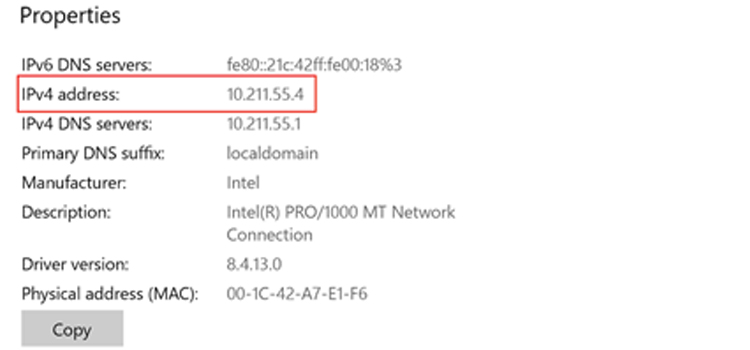
Et voilà ! C’est déjà terminé, trouver son adresse IP sur Windows 10 est un jeu d’enfant et nous allons vous prévenir dès maintenant, il est encore plus simple de trouver l’adresse publique.
Comment trouver son adresse IP sur Windows 10 (publique)
Désormais, si vous cherchez comment trouver son adresse IP sur Windows 10 (publique), sachez que cela est encore plus simple que la méthode pour trouver son adresse locale.
En effet, cette adresse publique est accessible par tous les sites internet que vous visitez, sans aucune exception. Par conséquent, Ivacy VPN vous propose une page dédiée pour trouver son adresse IP sur Windows 10, il vous suffit simplement de cliquer ici pour vous rendre sur la page.
De cette manière, vous pouvez connaître votre adresse IP actuelle mais surtout, si vous décidez de changer votre IP avec nos différentes explications ci-dessous, vous pourriez vérifier si le changement a bien été fait ou non. Ainsi, les différents sites ne connaitront plus votre réelle adresse mais auront une IP qui proviendra de l’un des serveurs du VPN.
Comment trouver l’adresse IP d’un routeur sur Windows 10
Vous cherchez un moyen de trouver l’adresse de votre routeur depuis votre PC sous Windows 10 ? Cela est évidemment possible, et sachez que c’est globalement très simple, tout se fait en seulement trois étapes qui sont accessibles à tous.
- Rendez-vous dans Paramètres, puis cliquez sur Réseau et Internet et choisissez Statut sur le panneau de gauche.
- Ensuite, sur votre droite, faites défiler la page jusqu’à trouver Afficher les propriétés du réseau, et cliquez dessus.
- Une fois sur la page suivante, faites défiler la page vers le bas jusqu’à trouver adresse IP du routeur qui se nommera normalement Passerelle par défaut.

Vous venez ainsi de trouver l’adresse IP de votre routeur depuis votre ordinateur sous Windows 10 en seulement quelques secondes, vous voyez c’était simple !
Comment modifier son adresse IP sur Windows 10 ?
Nous l’avons évoqué au début de cet article, il est bien possible de changer son adresse IP sur Windows 10, et beaucoup plus facilement que tout ce que vous pouvez imaginer. De cette manière, vous serez en mesure d’accéder à des contenus qui sont normalement inaccessibles dans votre région comme des séries Netflix uniquement disponibles aux États-Unis et plein d’autres contenus sur d’autres plateformes.
En effet, si vous utilisez un VPN de haute qualité comme celui proposé par Ivacy VPN, vous pourrez changer cette fameuse adresse IP publique et personne ne pourra jamais savoir où vous êtes exactement, il sera donc impossible pour des hackers par exemple de vous attaquer, de même pour votre gouvernement qui ne pourra plus vous suivre ou encore votre fournisseur d’accès internet qui ne sera plus en mesure d’accéder à toutes vos activités sur internet.
En utilisant Ivacy VPN, vous pourrez changer votre adresse IP et surtout, naviguer sur internet de manière totalement anonyme tout en bénéficiant d’un cryptage de niveau militaire à 256-bits, tout cela vous permettra d’accéder également à tous les contenus que vous voulez à travers le monde, sans la moindre limite. Vous serez également en mesure de mettre fin aux limitations imposées par votre fournisseur d’accès internet sur votre bande passante pour profiter d’une meilleure connexion afin de regarder vos vidéos favorites sans la moindre coupure ou encore jouer à vos jeux préférés sans aucune latence.