Vous cherchez comment trouver l’adresse IP de l’imprimante que vous avez mais vous ne savez pas réellement par où commencer ? Ce n’est pas grave, sachez que la majorité des gens ne le savent pas non plus, il n’y a pas un manuel lors de votre achat qui vous explique où trouver l’adresse IP de l’imprimante.
Dans cet article, nous vous vous expliquons comment trouver l’adresse IP de l’imprimante en toute simplicité, il vous suffit de suivre les quelques étapes ci-dessous. Tout d’abord, nous vous proposons de comprendre ce qu’est une adresse IP.
Le terme IP signifie « Internet Protocol », et une adresse IP est pour faire simple l’adresse de votre ordinateur. Cette adresse IP permet d’envoyer des données comme des emails, des fichiers, etc. Cette IP est constituée de chiffres et de points, comme la combinaison suivante : 192.157.2.34, ces nombres peuvent aller de 0 à 255 donc votre adresse IP sera forcément entre 0.0.0.0 et 255.255.255.255.
Maintenant que vous savez ce qu’est une adresse IP, comprenons ce qu’est l’adresse IP d’une imprimante. En effet, tout comme votre ordinateur, une imprimante dispose aussi d’une adresse que vous pouvez utiliser pour vous connecter à un réseau par exemple, cela permet notamment de permettre à plusieurs ordinateurs d’imprimer sur une seule et même imprimante à distance.
Vous savez maintenant tout sur son fonctionnement, passons au sujet principal de cet article : comment trouver l’adresse IP de l’imprimante ?
Comment trouver l’adresse IP de l’imprimante sur Windows 10
Il y a de nombreux moyens de trouver l’adresse IP de l’imprimante sur Windows 10, nous vous proposons de découvrir les principaux.
Trouver l’adresse IP de l’imprimante depuis le panneau de contrôle
1. Dans la section de recherche, écrivez « Panneau de contrôle », vous serez ensuite sur une nouvelle page où vous pourrez modifier la plupart des paramètres de votre ordinateur.
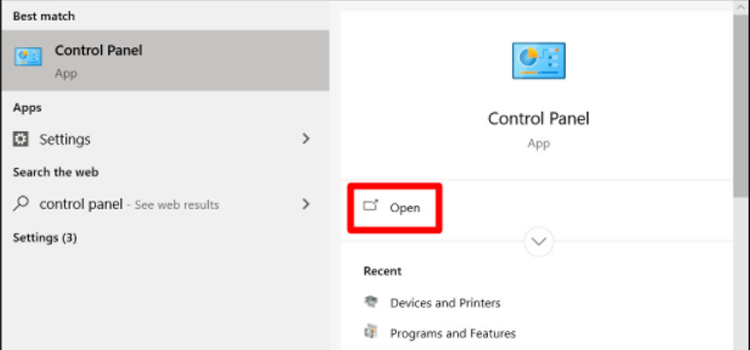
2. Si vous êtes sur la bonne page, vous pourrez accéder aux « Paramètres d’administration », trouvez ensuite l’option « Appareils et imprimantes » et cliquez.
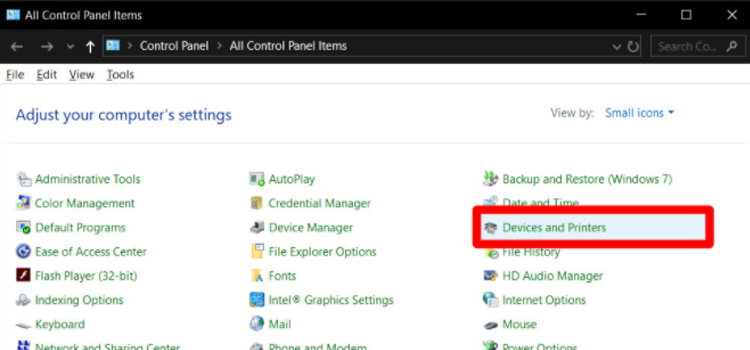
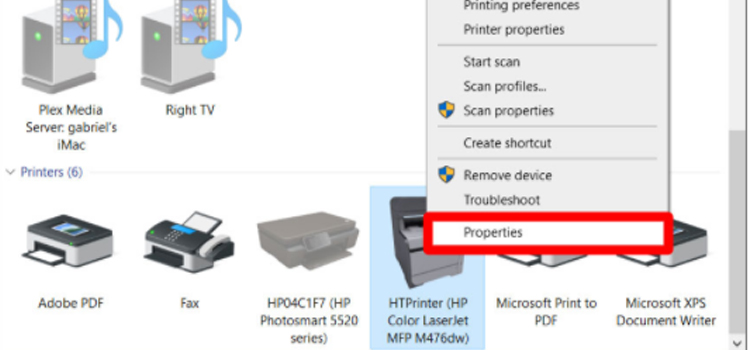
3. Maintenant, vous verrez sans doute de nombreux appareils. Faites un clic droit sur une imprimante et cliquez sur « Propriétés ».
4. Ensuite, la nouvelle fenêtre aura trois onglets, cliquez sur « Services internet ».
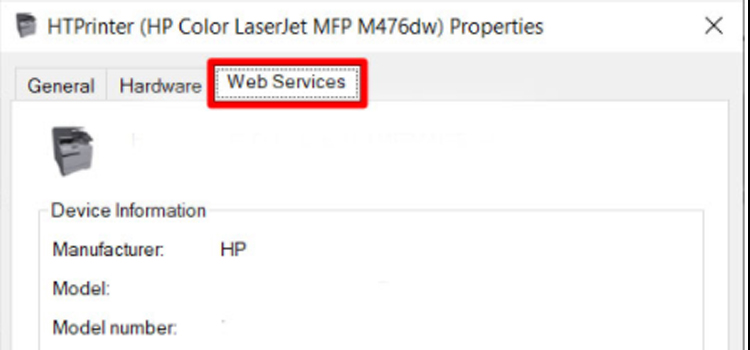
5. Une fois que vous serez bien dedans, vous aurez l’adresse IP de votre imprimante en bas de la fenêtre.
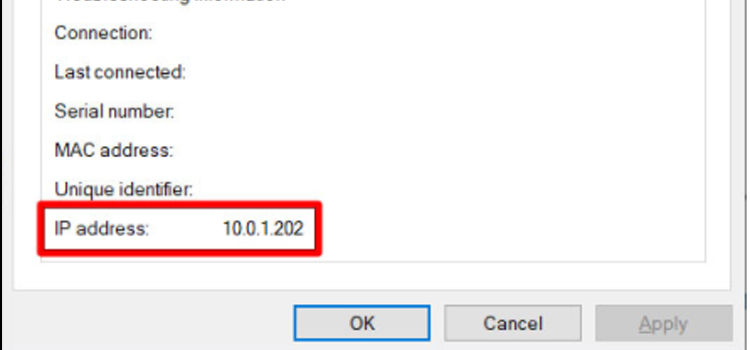
Trouver l’adresse IP de l’imprimante avec l’invite de commande (CMD)
Une autre méthode pour trouver l’adresse IP de l’imprimante, courte mais un peu plus compliquée, consiste à utiliser l’invite de commande.
1. Tout d’abord, utilisez la fonction de recherche et tapez « cmd ».
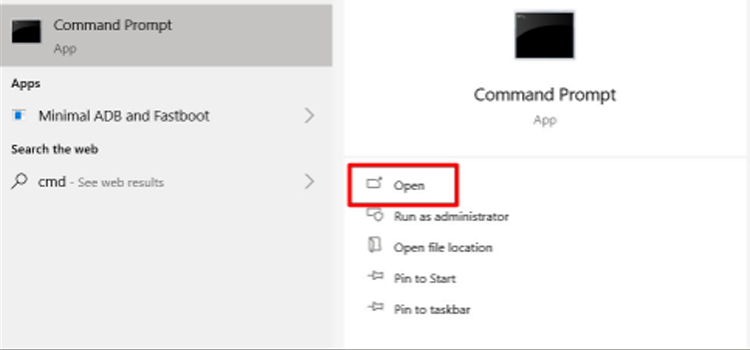
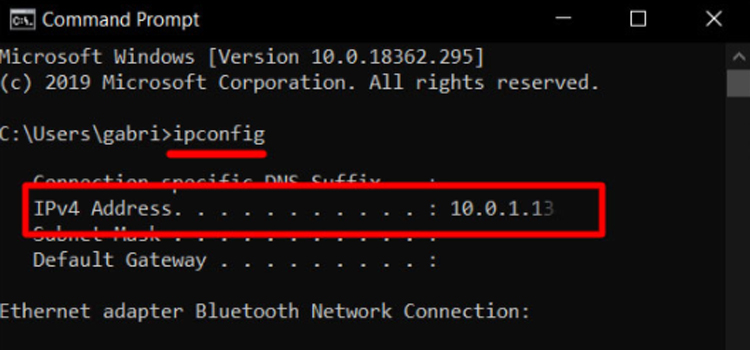
2. Vous entrerez dans l’invite de commande, écrivez maintenant « iconfig » et faites la recherche.
3. Dans la fenêtre qui s’affiche, vous pourrez déjà trouver votre adresse IPv4.
4. Maintenant que vous connaissez votre adresse IPv4, tapez « ping » suivi d’un espace et inscrivez votre adresse IPv4, refaites la recherche.
5. Une fois que vous avez l’ensemble des résultats, tapez « arp-a » et faites de nouveau la recherche.
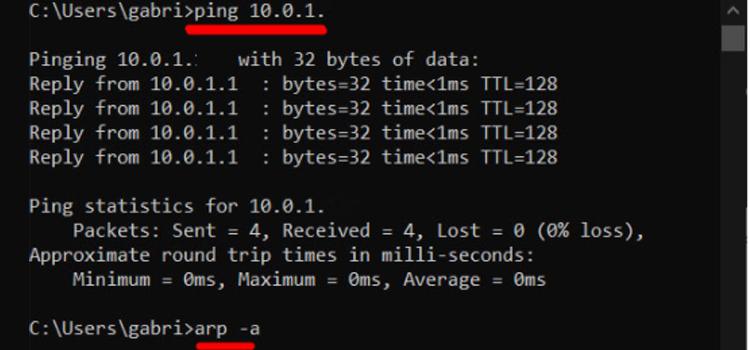
6. De cette manière, vous aurez toutes les connexions dynamiques et statiques.
7. Lorsque le chargement est bien terminé, lancez le navigateur que vous utilisez, peu importe lequel.
8. Désormais, notez l’adresse IP dynamique qui s’est chargée lorsque vous avez mis à la suite de la recherche du « arp-a » et inscrivez celle-ci dans l’URL de recherche, puis lancez la recherche.
Si vous avez suivi toutes les étapes correctement, vous devriez être sur une page de configuration de l’imprimante, votre adresse IP sera bien inscrite ainsi que d’autres informations comme le logo de la marque ou encore des informations sur la quantité d’encre restante. Il ne faut pas avoir peur de cette solution, elle peut sembler difficile au premier abord mais une fois que vous aurez compris le principe de l’invite de commande, il vous suffira simplement d’entrer tout ce que nous vous avons dit précédemment.
Comment trouver l’adresse IP de l’imprimante sur Mac
Si vous êtes un utilisateur sur Mac, les choses seront différentes. Encore une fois, il existe plusieurs moyens de trouver l’adresse IP de l’imprimante.
Trouver l’adresse IP de l’imprimante avec les Préférences Système
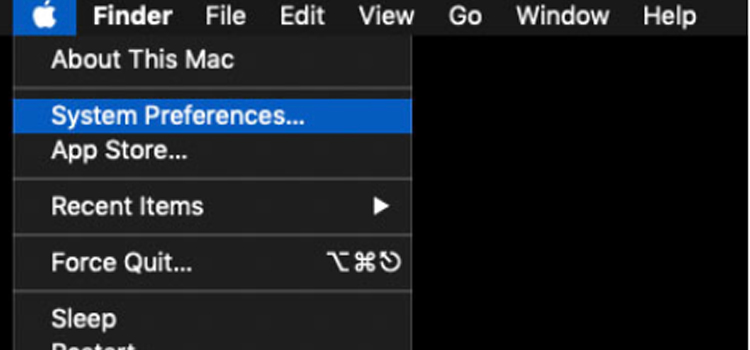
1. Tout d’abord, vous devez vous rendre dans les préférences système. Pour cela, cliquez sur le logo Apple qui se trouve en haut à gauche de votre écran puis choisissez l’option « Préférences Système ».
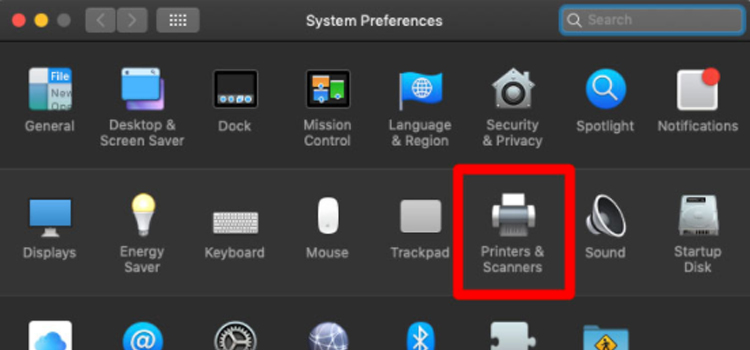
2. Parmi tous les choix possibles, cliquez sur « Imprimantes et scanners ».
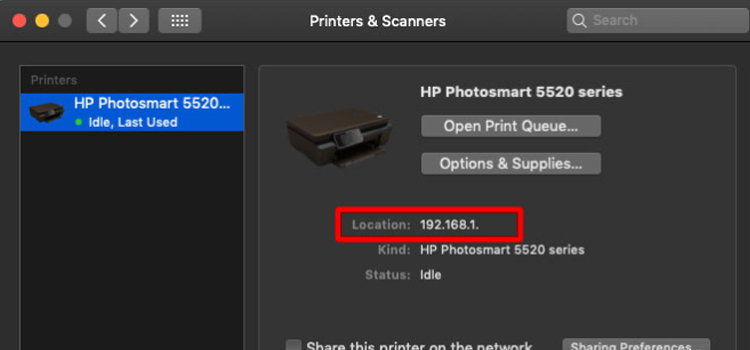
3. Sélectionnez une imprimante dans la colonne de gauche, elles seront toutes répertoriées sous la forme d’une liste qui est sur la droite.
4. Ainsi, vous trouverez l’adresse IP de votre imprimante sur la page où vous serez.
Trouver l’adresse IP de l’imprimante avec la page CUPS
Une solution très simple consiste à utiliser la page internet CUPS sur Mac pour trouver l’adresse IP de l’imprimante.
- Ouvrez votre dossier « Applications ».
- Cliquez ensuite sur l’option « Utilitaires ».
- Une fois que vous serez bien dedans, ouvrez « Terminal ».
- Ensuite, tapez exactement celui « cupsctl Webinterface=yes » et lancez la recherche. Cela activera la page internet CUPS.
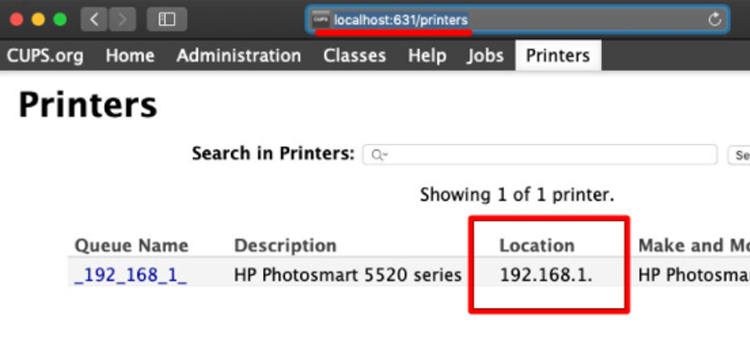
- Maintenant, rendez-vous sur le navigateur Safari inscrivez dans la barre de recherche : « localhost:631/printers ».
- Enfin, vous trouverez l’adresse IP de votre imprimante en toute simplicité.
Comment trouver l’adresse IP de l’imprimante sur un Routeur
Si vous avez essayé les méthodes précédentes et que vous n’avez pas réussi à trouver l’adresse IP de l’imprimante, vous pouvez tenter d’autres méthodes. L’une d’entre elles consiste à utiliser votre routeur pour trouver l’adresse IP de l’imprimante.
- Lancez votre navigateur internet et tapez « 192.168.1.1 » dans la barre de recherche, cela vous permettra de vous connecter à votre routeur.
- Vous devriez maintenant pouvoir vous connecter, entrez simplement vos identifiants qui sont fournis dans les documents liés à votre fournisseur d’accès internet.
- Vous trouverez toutes les informations des appareils liés à votre routeur, dont votre imprimante avec plusieurs informations sur cette dernière.
- Ainsi, il vous suffit de cliquer dessus et vous aurez l’adresse IP de l’imprimante qui s’affichera.
Comment trouver l’adresse IP de l’imprimante depuis son menu
Pour que cette méthode vous permettant de trouver l’adresse IP de l’imprimante directement depuis le menu de celle-ci, vous devrez peut-être regarder le manuel d’utilisation de votre imprimante pour avoir certains détails. Normalement, toutes les étapes ci-dessous suffiront pour trouver l’adresse IP de l’imprimante.
- Trouvez le bouton d’accueil de votre imprimante et cliquez dessus. Maintenant, cliquez soit sur les préférences, soit sur les paramètres sans fil ou alors sur les options. Le choix sera différent selon les imprimantes mais vous devriez avoir l’une de ces options.
- En général, l’adresse IP de l’imprimante est indiquée. Si vous ne voyez pas l’adresse, faites défiler les détails et les options de la connexion sans fil et vous devriez la trouver à cet endroit.
- Si ce n’est pas le cas, cliquez sur « Configuration du réseau » ou « Réseau » pour la trouver. Regardez aussi les options « TCP/IP », « Statut Wi-Fi » et « Statut du réseau ».
Questions fréquentes
Vous voulez en savoir plus ? Voici quelques questions fréquentes des utilisateurs concernant les méthodes pour trouver l’adresse IP de l’imprimante.
Comment trouver l’adresse IP de l’imprimante d’une Epson ?
- Tout d’abord, allumez votre imprimante et assurez-vous qu’elle soit connectée au wi-fi.
- Naviguez jusqu’à trouver l’option « Paramètres » et cliquez sur « OK ».
- Ensuite, faites défiler la page vers le bas jusqu’à trouver l’option « Paramètres wi-fi » et cliquez de nouveau sur « OK ».
- L’imprimante effectuera une vérification, vous devriez ensuite avoir un message avec « La connexion wi-fi est configurée », imprimez les détails et cliquez sur « OK ».
- Lorsque le rapport avec les détails a bien été imprimé, vous devriez voir l’adresse IP de votre imprimante y figurer.
Comment trouver l’adresse IP de l’imprimante d’une Canon ?
- Allumez votre imprimante et faites défiler les options sur la droite jusqu’à trouver le menu « Set/Adj », puis cliquez sur « OK ».
- Ensuite, faites défiler les options jusqu’à la configuration de l’interface, sélectionnez ensuite « TCP/IP ».
- Une fois que tout cela est fait, vous devriez voir IPv4 comme option, cliquez simplement dessus.
- Ensuite, cliquez sur « Paramètres IPv4 », l’adresse IP de l’imprimante devrait s’afficher ici.
Comment trouver l’adresse IP de l’imprimante sur Chrome Book ?
Vous devriez pouvoir trouver l’adresse IP de l’imprimante dans les paramètres et plus précisément dans la catégorie « Réseau sans fil ».
Comment trouver l’adresse IP de l’imprimante sur HP ?
- Lancez votre imprimante et assurez-vous qu’elle est connectée à votre réseau wi-fi.
- Ensuite, trouvez l’icône « sans fil » dans le menu de l’écran d’accueil et choisissez cette option. Vous devriez trouver l’adresse IP sur l’écran suivante, rien de plus simple.
Comment trouver l’adresse IP de l’imprimante ?
Il y a plusieurs façons de trouver l’adresse IP de l’imprimante que vous utilisez. Vous pouvez la trouver en utilisant le panneau de contrôle ou l’invite de commande si vous êtes sur Windows 10. Du côté du Mac, vous pouvez trouver l’adresse IP de l’imprimante en utilisant les Préférences Système ou la page internet CUPS.
Ainsi, il existe de nombreux moyens de trouver l’adresse IP de l’imprimante, vous pouvez même utiliser votre routeur ou encore le menu de l’imprimante, il vous suffit de lire l’article pour avoir toutes les explications sur l’ensemble de ces méthodes.
Conclusion
Vous savez maintenant tout ce qu’il faut faire pour trouver l’adresse IP de l’imprimante en toute simplicité. Nous vous recommandons de protéger l’ensemble de votre réseau en changeant votre adresse IP réelle afin de vous protéger en ligne grâce à Ivacy VPN. En effet, Ivacy vous permet de profiter d’une sécurité absolue sur internet et d’un anonymat total. Ainsi, vous aurez une réelle liberté et pourrez naviguer comme jamais auparavant !